word pdf浮水印
點選”檔案”,選取浮水印PDF檔,外觀相對目標頁面比例設定為"100%”,位置設定為"看起來在頁面之下",按”確定”,並儲存檔案即可。,若要將浮水印套用至多個檔案,請選取「套用至多個檔案」,接著新增PDF,選取「確定」,然後在「輸出選項」對話框中選擇其儲存位置。,我們的P...
點選”檔案”,選取浮水印PDF檔,外觀相對目標頁面比例設定為"100%”,位置設定為"看起來在頁面之下",按”確定”,並儲存檔案即可。
** 本站引用參考文章部分資訊,基於少量部分引用原則,為了避免造成過多外部連結,保留參考來源資訊而不直接連結,也請見諒 **
Microsoft Word
點選” 檔案” ,選取浮水印PDF 檔,外觀相對目標頁面比例設定為"100%”,位置設定為"看起來在頁面之下",按” 確定”,並儲存檔案即可。
新增浮水印至 PDF
若要將浮水印套用至多個檔案,請選取「套用至多個檔案」,接著新增 PDF,選取「確定」,然後在「輸出選項」對話框中選擇其儲存位置。
線上的 PDF 浮水印工具
我們的 PDF 浮水印工具能夠幫助您輕鬆新增自訂的文字浮水印;只要輕鬆點擊幾下,即可安排您想要使用什麼樣的字型、顏色或是樣式。
插入浮水印
在 [插入浮水印] 對話方塊中選取 [文字],然後輸入您自己的浮水印文字,或從清單中選取其中一個項目 (例如 [草稿])。 然後,設定字型、版面配置、大小、色彩和方向以自訂浮水印。 如果您沒看到浮水印,請按一下 [檢視] > [整頁模式]。 這樣也會顯示列印浮水印的外觀。 選取 [確定]。 這項資訊有幫助嗎? 在檔中新增預先設定的文字或圖片做為背景或浮浮浮水印。
浮水印設定操作說明
浮水印設定操作說明 浮水印可於word 檔加入,亦可在轉成pdf 檔後加入。 因pdf檔編輯軟體版本較多,操作方法繁簡不一,此處說明以word 檔(2013 以後版本) 操作示範較簡易。 如下: 一、開啟論文word檔 二、點選「設計」 三、點選「浮水印」下方「自訂浮水印」
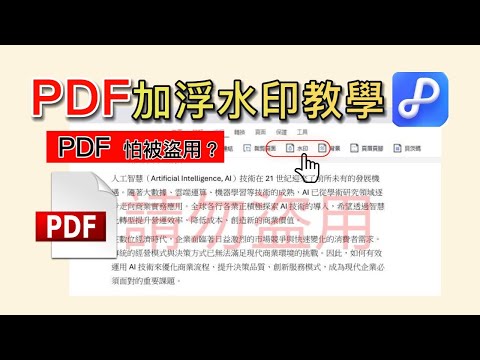
![如何在PDF檔中加入浮水印、DOI並設定保全? [臺大圖書館20240716]](https://i.ytimg.com/vi/ZCxsSMYGDak/hqdefault.jpg)


